
详情
相关作品
...查看更多
<日本语版> PicToVideo的使用方法
<换行>https://www.seaart.ai/是/articleDetail/ct61thde878c739u4hs0
<换行>________________________________________
<换行>如何使用PicToVideo: 分步说明和注释
<换行>本节详细介绍了使用PicToVideo从静止图像生成视频的步骤. 每个步骤的注释和推荐设置也有介绍.
<换行>________________________________________
<换行>1. 选择一个图像
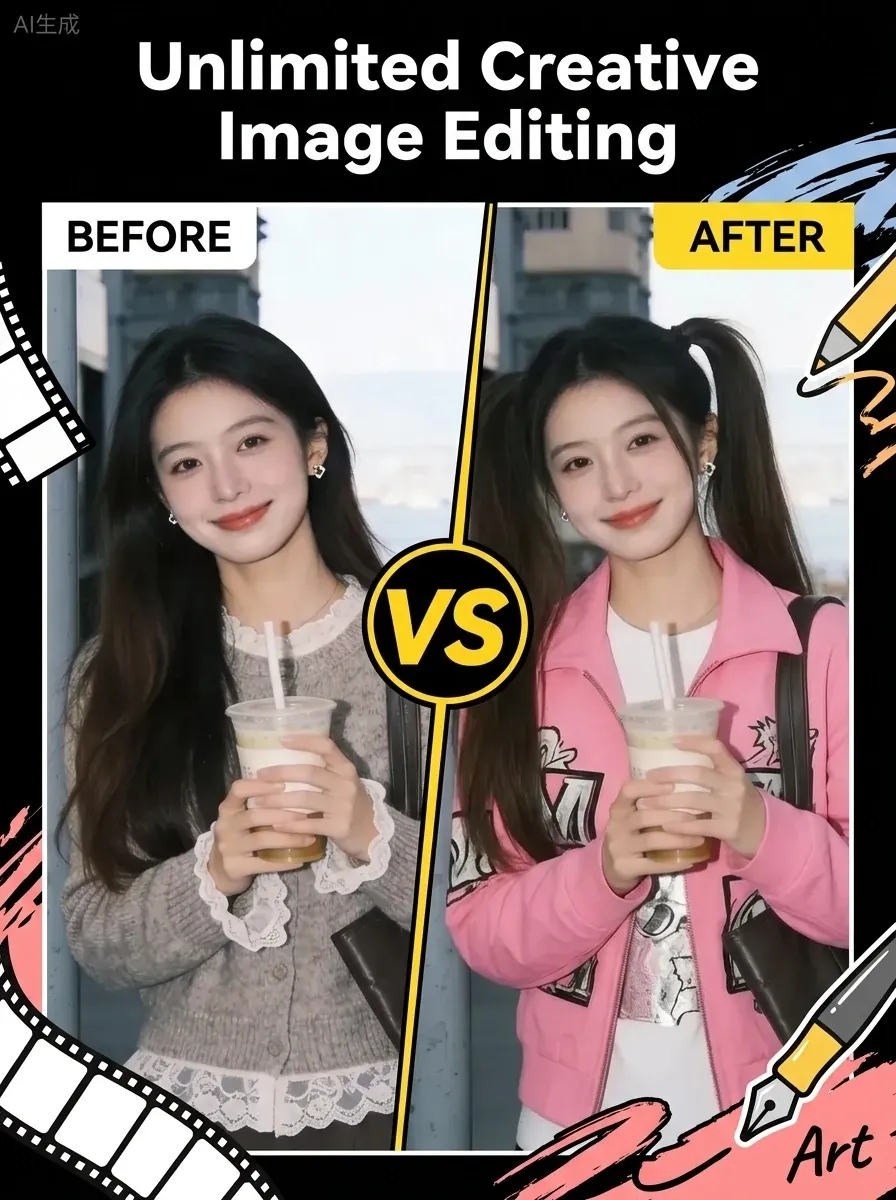
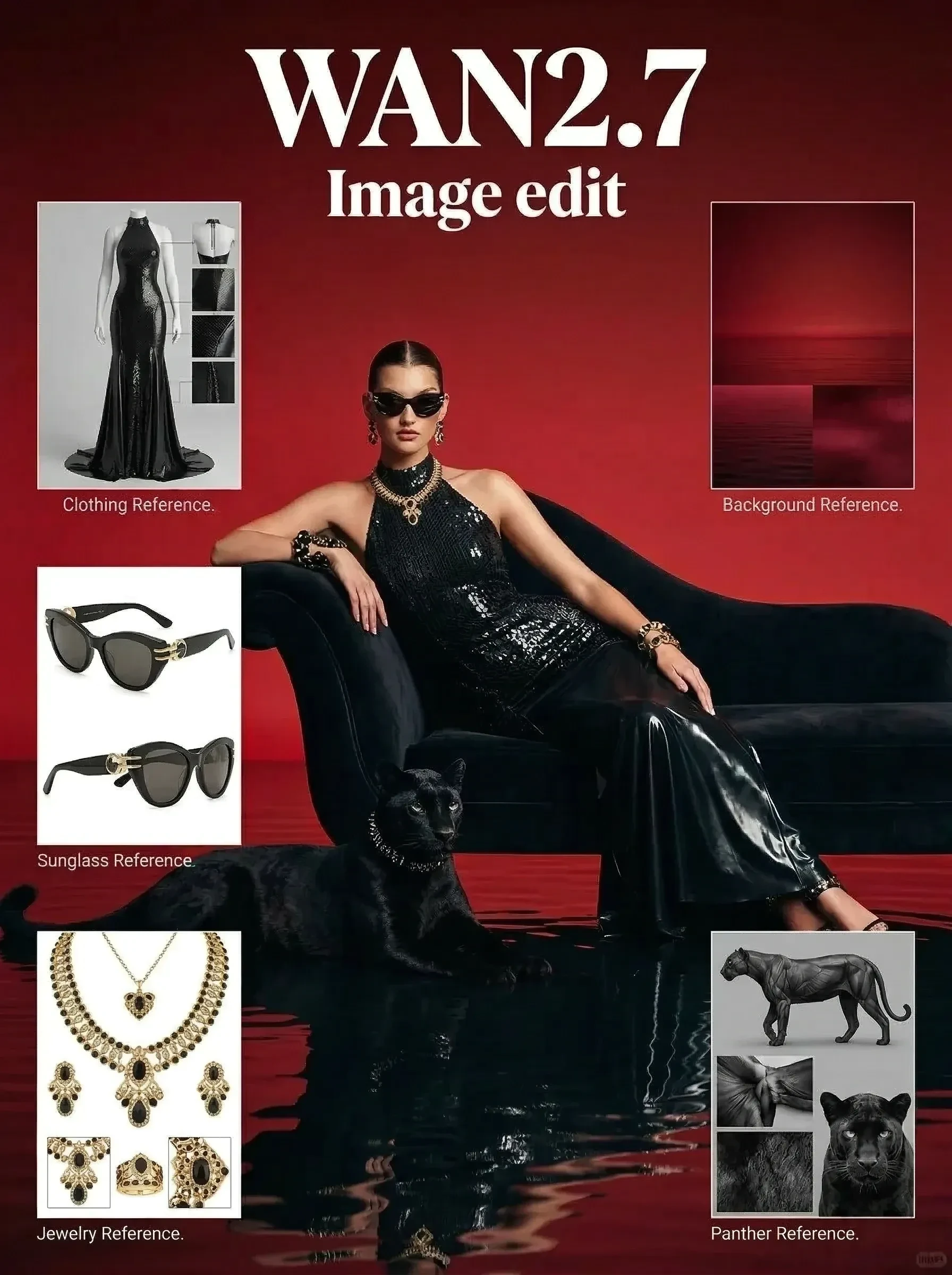
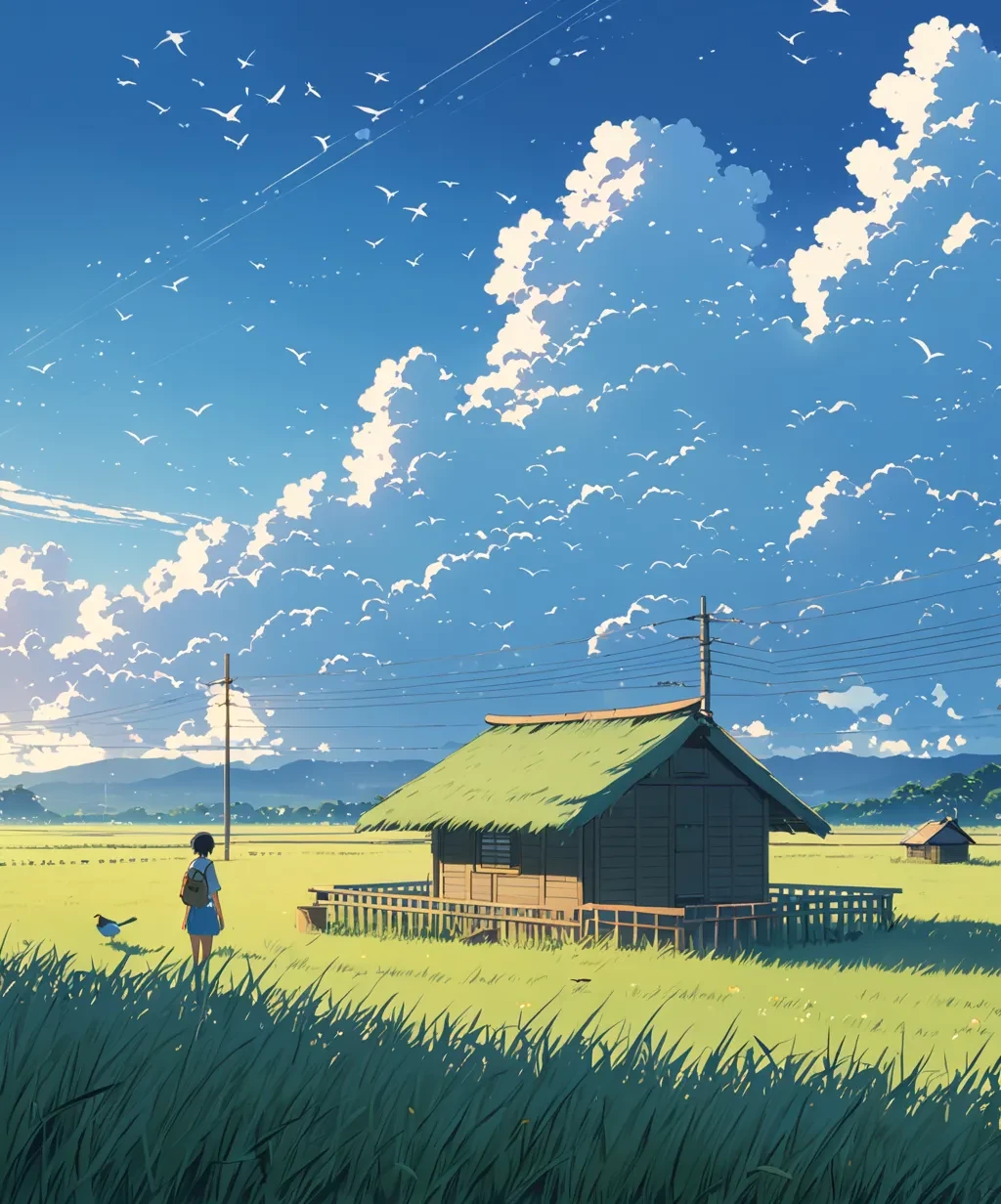
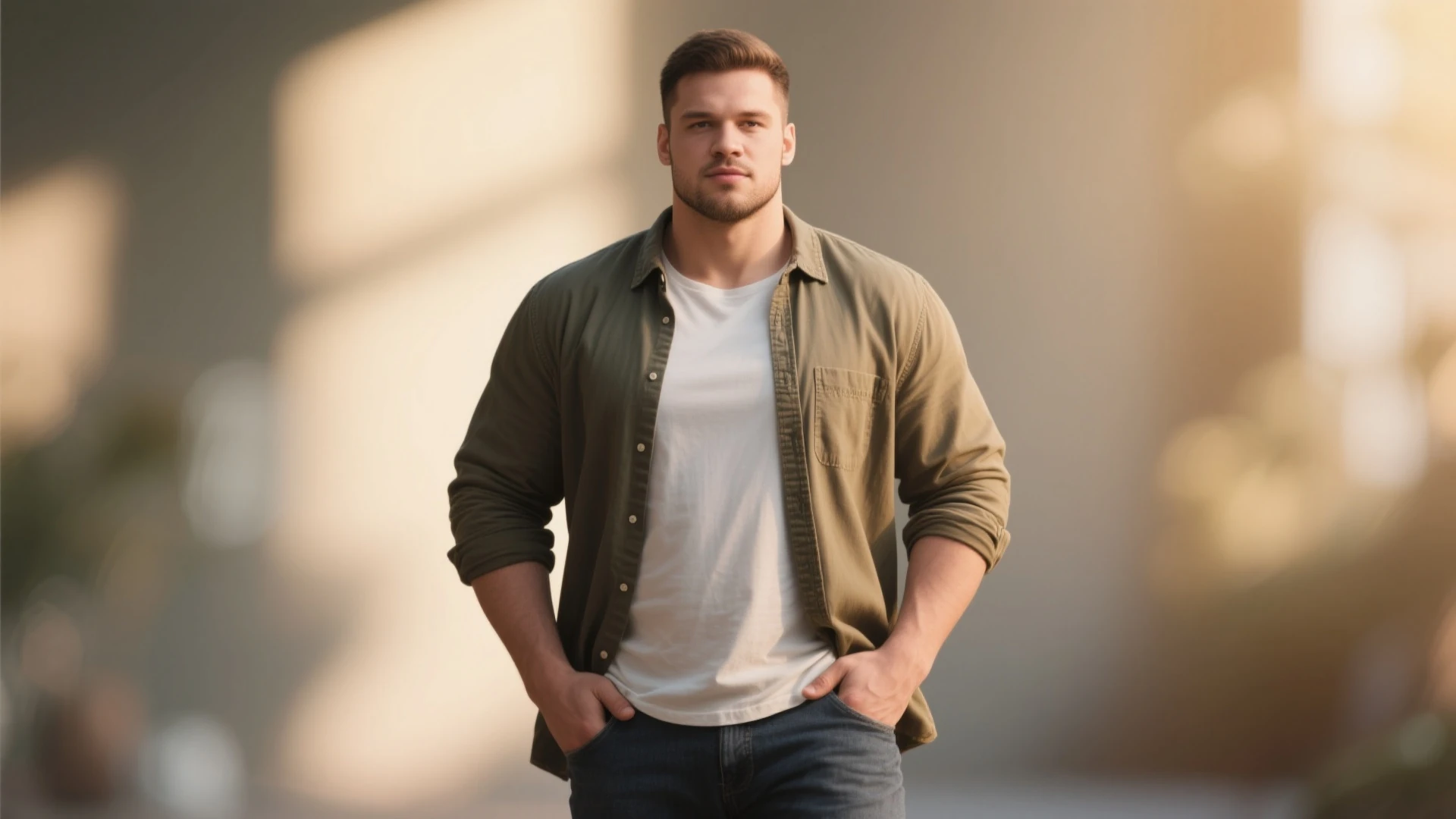
<换行>- 第一, 选择你想使用的图像. 您选择的图像将成为整个视频的基础, 所以建议您使用高质量的图像.
<换行>- 需要注意的事项: o 使用高分辨率图像. o 使用分辨率高的图像.
<换行>o 使用更高分辨率的图像会得到更流畅的视频.
<换行>o 选择背景和主题明确的图像,以增强运动表达.
<换行>- 建议: 选择简单, 拍摄主题的高质量照片以获得最佳效果.
<换行>________________________________________
<换行>2. 设置帧率 (帧率)
<换行>- 指定视频的每秒帧数. 常见的值是24fps和30fps, 但你可以根据自己的喜好调整.
<换行>- 注意事项: o 高帧率: 平滑和流畅的视频.
<换行>o 高帧率: 可以实现平滑的运动, 但视频文件大小会更大.
<换行>o 低帧率: 可能会导致跳帧, 但创建更轻的文件.
<换行>- 建议: 24 FPS对于初学者来说是一个不错的平衡. 用于慢动作效果, 尝试较低的设置 (大约10帧/秒).
<换行>________________________________________
<换行>3. 视频帧设置
<换行>- 确定将影响视频整体长度和构图的帧数.
<换行>- 注意事项: o 帧数较少会使视频短暂单调.
<换行>o 帧数较少会缩短视频,可能会使运动看起来单调.
<换行>o 帧数过多可能会导致编辑和播放负担过重.
<换行>- 建议: 根据视频的目的调整帧数. 对于短动画, 10-50帧是理想的.
<换行>________________________________________
<换行>4. 设置运动背景ID
<换行>- 这是一个重要的参数,可调整运动范围.
<换行>o 低值: 主题的运动在较宽的范围内表现出来. o 高值s: 背景的运动在较宽的范围内表现出来.
<换行>o 高值: 背景运动更加突出.
<换行>- 警告
<换行>o 值过低可能会使背景看起来静止,整个视频看起来平面.
<换行>o 值过高可能会降低主题的存在感.
<换行>- 建议s
<换行>o 低值 (10-30) 如果你想让主题成为主角.
<换行>o 更高的值 (70-100) 如果你想强调背景.
<换行>o 尝试找到合适的平衡.
<换行>________________________________________
<换行>总体要点
<换行>- 根据您的目的进行定制: 灵活调整设置很重要, 无论是用于社交媒体还是艺术项目.
<换行>- 保存格式: 在下载按钮中选择MP4并保存.
<换行>使用这些步骤从静止图像创建吸引人的视频!
热门
最新
更多

暂无数据
相关作品
发布作品