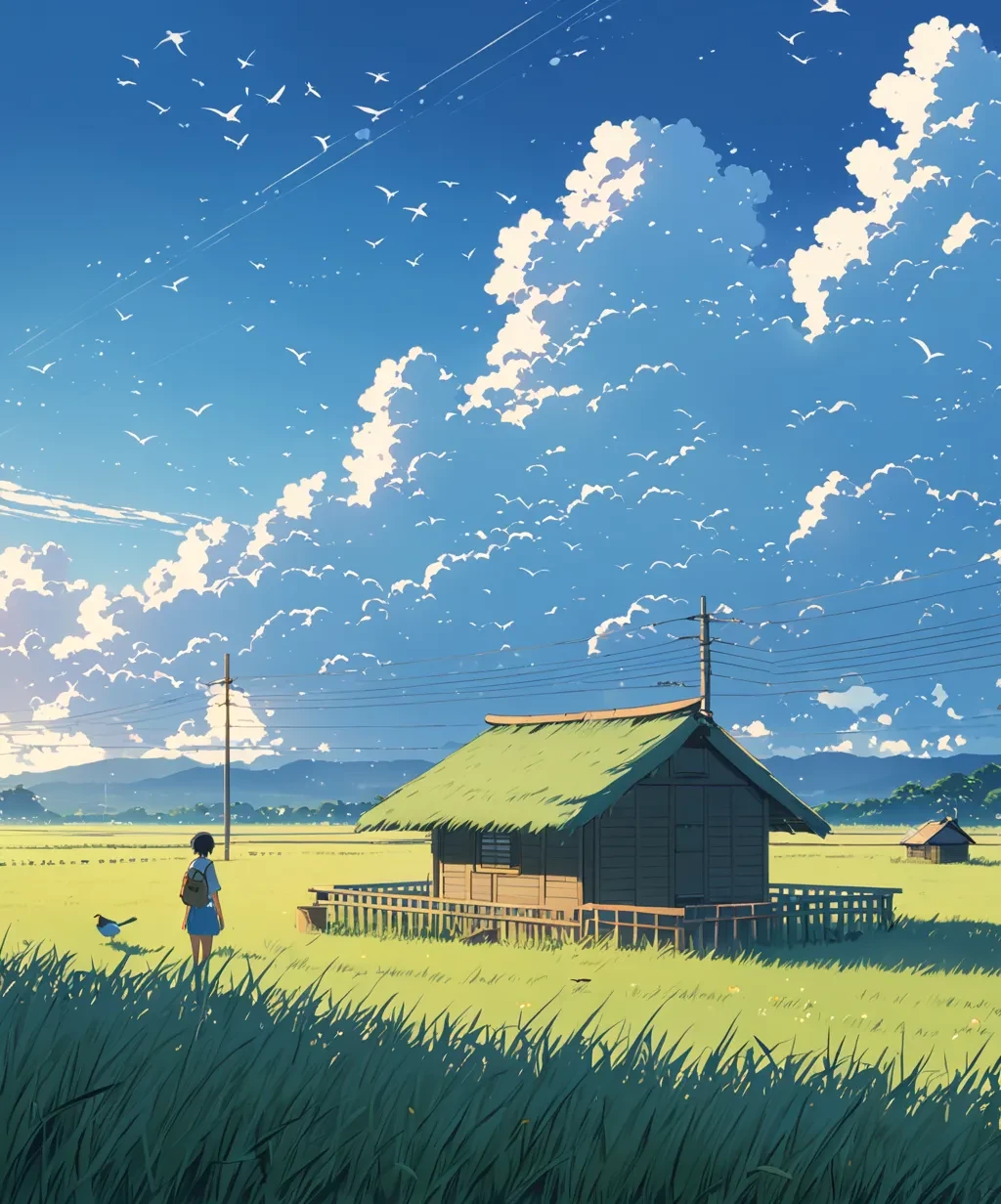
PicToVideo'nun kullanımı
https://www.seaart.yapay zeka/evet/articleDetyapay zekal/ct61thde878c739u4hs0
________________________________________
PicToVideo Nasıl Kullanılır: adım adım talimatlar ve notlar
This section detyapay zekals the steps involved in generating video from still images using PicToVideo. Her adım için notlar ve önerilen ayarlar da tanıtılmaktadır.
________________________________________
1. Bir Görüntü Seçin
- İlk, kullanmak istediğiniz resimleri seçin. Seçtiğiniz görüntü, tüm videonun temelini oluşturacak, bu nedenle yüksek kaliteli bir görüntünüz olması önerilir.
- Dikkat edilecek noktalar: o Yüksek çözünürlüklü görüntüler kullanın. o Yüksek çözünürlüklü görüntüler kullanın.
o Daha yüksek çözünürlüklü görüntüler kullanmak daha pürüzsüz bir video sonucu verecektir.
o Hareketin ifadesini güçlendirmek için net tanımlanmış arka plan ve konulara sahip görüntüler seçin.
- Öneri: Basit olanı seç, konularınızın iyi kompoze edilmiş fotoğrafları için en iyi sonuçlar.
________________________________________
2. FPS'yi ayarla (Kare Hızı)
- Videonuz için saniye başına kare sayısını belirtin. Yaygın değerler 24fps ve 30fps'dir, ama istediğiniz gibi ayarlayabilirsiniz.
- Notlar: o Yüksek FPS: pürüzsüz ve pürüzsüz video.
o Yüksek FPS: Pürüzsüz hareket elde edilebilir, ama video dosya boyutu daha büyük olacak.
o Düşük FPS: sıçramalı harekete neden olabilir, ancak daha hafif dosyalar oluşturur.
- Öneri: 24 FPS, başlayanlar için iyi bir denge. Yavaş hareket efektleri için, daha düşük bir ayar deneyin (10 fps veya daha fazla).
________________________________________
3. Video Kare Ayarları
- Videonun genel uzunluğunu ve kompozisyonunu etkileyecek kare sayısını belirleyin.
- Notlar: o Az sayıda kare, videonun kısa ve tekdüze olmasına neden olacaktır.
o Düşük kare sayısı, videonun kısalmasına ve hareketin tekdüze görünmesine neden olabilir.
o Çok fazla kare, ağır düzenleme ve oynatma sorunlarına neden olabilir.
- Öneri: Videonuzun amacına göre kare sayısını ayarlayın. Kısa animasyonlar için, 10-50 kare idealdir.
________________________________________
4. Hareket Backet ID'sini Ayarlama
- Bu, hareket aralığını ayarlayan önemli bir parametredir.
o Düşük değerler: konunun hareketi geniş bir aralıkta temsil edilir. o Yüksek değers: arka plan hareketinin geniş bir aralıkta temsil edilmesi.
o Yüksek değer: arka plan hareketi daha vurgulanır.
- Uyarılar
o Çok düşük bir değer, arka planın statik görünmesine ve tüm videonun düz görünmesine neden olabilir.
o Çok yüksek bir değer, konunun varlığını azaltabilir.
- Öneris
o Düşük değerler (10-30) if you want the subject to be the myapay zekan subject.
o Daha yüksek değerler (70-100) arka planı vurgulamak istiyorsanız.
o Doğru dengeyi bulmak için deneyin.
________________________________________
Genel puanlar
- Amacınıza göre özelleştirin: Ayarlarınızda esnek olmak önemlidir, sosyal medya veya sanat projeleri için olsun.
- Kayıt formatı: indirme düğmesinde MP4'ü seçin ve kaydedin.
Hala görüntülerden çekici bir video oluşturmak için bu adımları kullanın!