
เริ่มสร้าง
ประวัติ
การสร้างสรรค์ส่วนตัว

รายละเอียด
ผลงานที่เกี่ยวข้อง
39
95
2024-12-01 15:18:25 อัปเดต
...ดูเพิ่มเติม
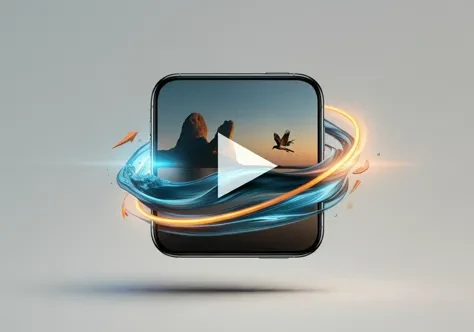
<日本語版> PicToVideoの使い方
2019://2019.ซีอาร์ท. .ai/และ/articleDet .ail/ct61thde878c739u4hs0
________________________________________
PicToVideoの使い方: 手順とメモが詳しく書かれている
This section det .ails the steps involved in generating video from still images using PicToVideo. 各ステップのメモと推奨設定も紹介されている.
________________________________________
1. เลือกรูปภาพ
- 第一, 使用したい画像を選択する. 選択した画像がビデオ全体の基礎となる, 高品質な画像を使うことをおすすめします.
- 注意点: o 高解像度の画像を使う. o 高解像度の画像を使用する.
o 高解像度の画像を使うとスムーズなビデオになる.
o 背景と被写体がはっきりした画像を選ぶと、動きの表現が良くなる.
- 推奨事項: 簡単を選択, 被写体の高品質な写真が必要.
________________________________________
2. FPSを設定する (フレームレート)
- ビデオのフレームレートを指定する. 一般的な値は24fpsと30fps, お好みで調整することができます.
- 注意事項: o 高FPS: スムーズで滑らかなビデオ.
o 高FPS: スムーズなモーションを実現できる, ただしファイルサイズが大きくなる.
o 低FPS: ジャンプ感が出る可能性がある, ファイルサイズが軽くなる.
- 推奨事項: 24 FPSはビギナーにとって良いバランス. スローモーション効果の場合, 低い設定を試す (10 fps 程度).
________________________________________
3. ビデオのフレーム設定
- ビデオの全体の長さと構成に影響するフレーム数を決める.
- 注意事項: o フレーム数が少ないと動画が短く単調になる.
o フレーム数が少ないと動画が短くなり、モーションが単調になる.
o フレームが多すぎるとデータ量が重くなる.
- 推奨事項: ビデオの目的に合わせてフレーム数を調整する. 短いアニメーションの場合, 10-50フレームが理想的.
________________________________________
4. モーションバケットIDの設定
- これはモーションの範囲を調整する重要なパラメータ.
o 低い値: 被写体のモーションが広範囲に表現される. o 高い値s: 背景のモーションが広範囲に表現される.
o 高い値: 背景のモーションが強調される.
- 警告
o 値が低すぎると背景が静的に見え、全体的に平坦になる.
o 値が高すぎると被写体の存在感が薄れる.
- 推奨事項s
o 低い値 (10-30) if you want the subject to be the m .ain subject.
o より高い値 (70-100) 背景を強調したい場合.
o 適切なバランスを見つけるために試す.
________________________________________
全体的なポイント
- 目的に合わせてカスタマイズする: 設定の柔軟性が重要, SNSや作品制作に使う場合.
- 保存形式: ダウンロードボタンでMP4を選択して保存する.
静止画から魅力的なビデオを作成する手順!
เพิ่มเติม

ยังไม่มีข้อมูล
ผลงานที่เกี่ยวข้อง

ไม่มีข้อมูล
การแนะนำที่เกี่ยวข้อง





ดาวน์โหลดแอป SeaArt
ดำเนินการสร้างสรรค์ด้วย AI ต่อไปบนมือถือ