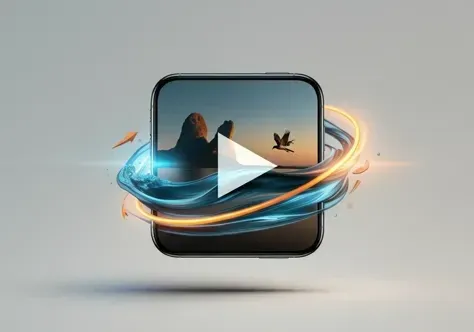
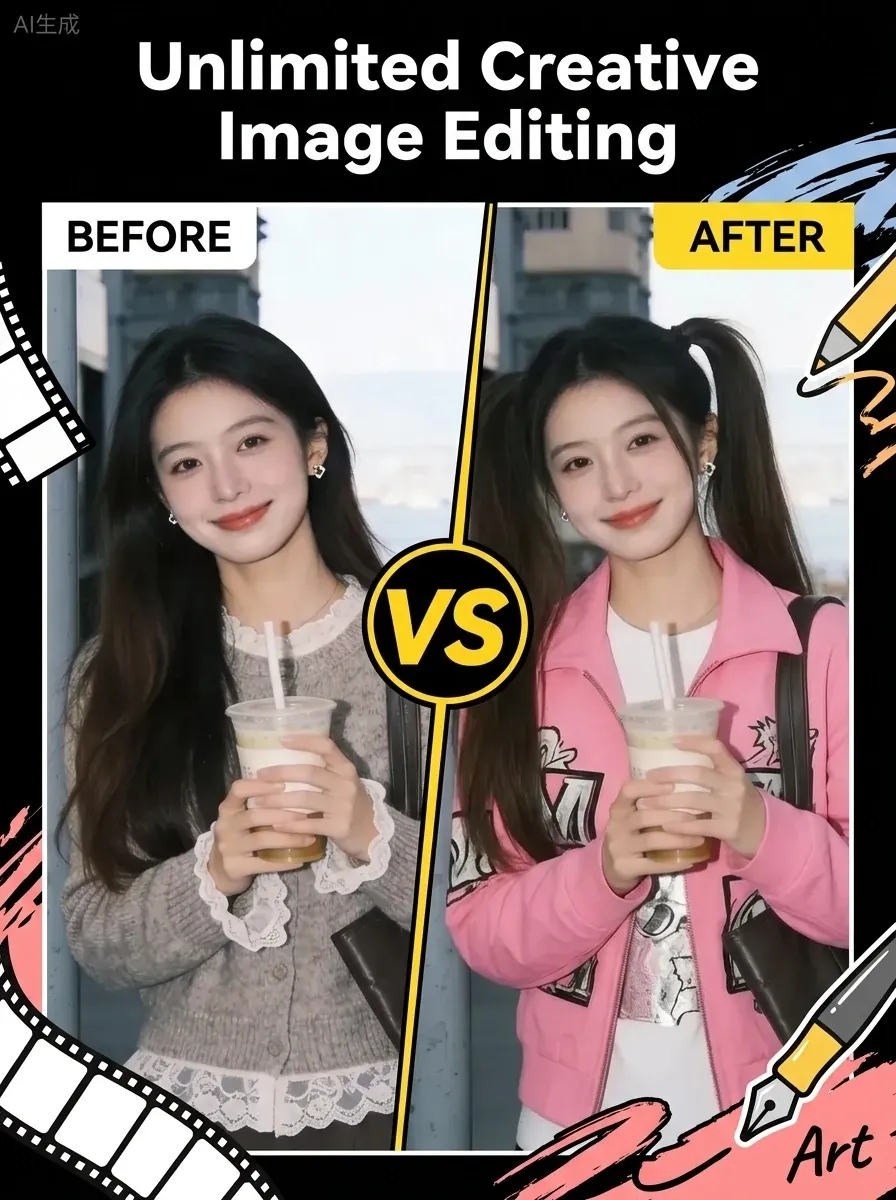
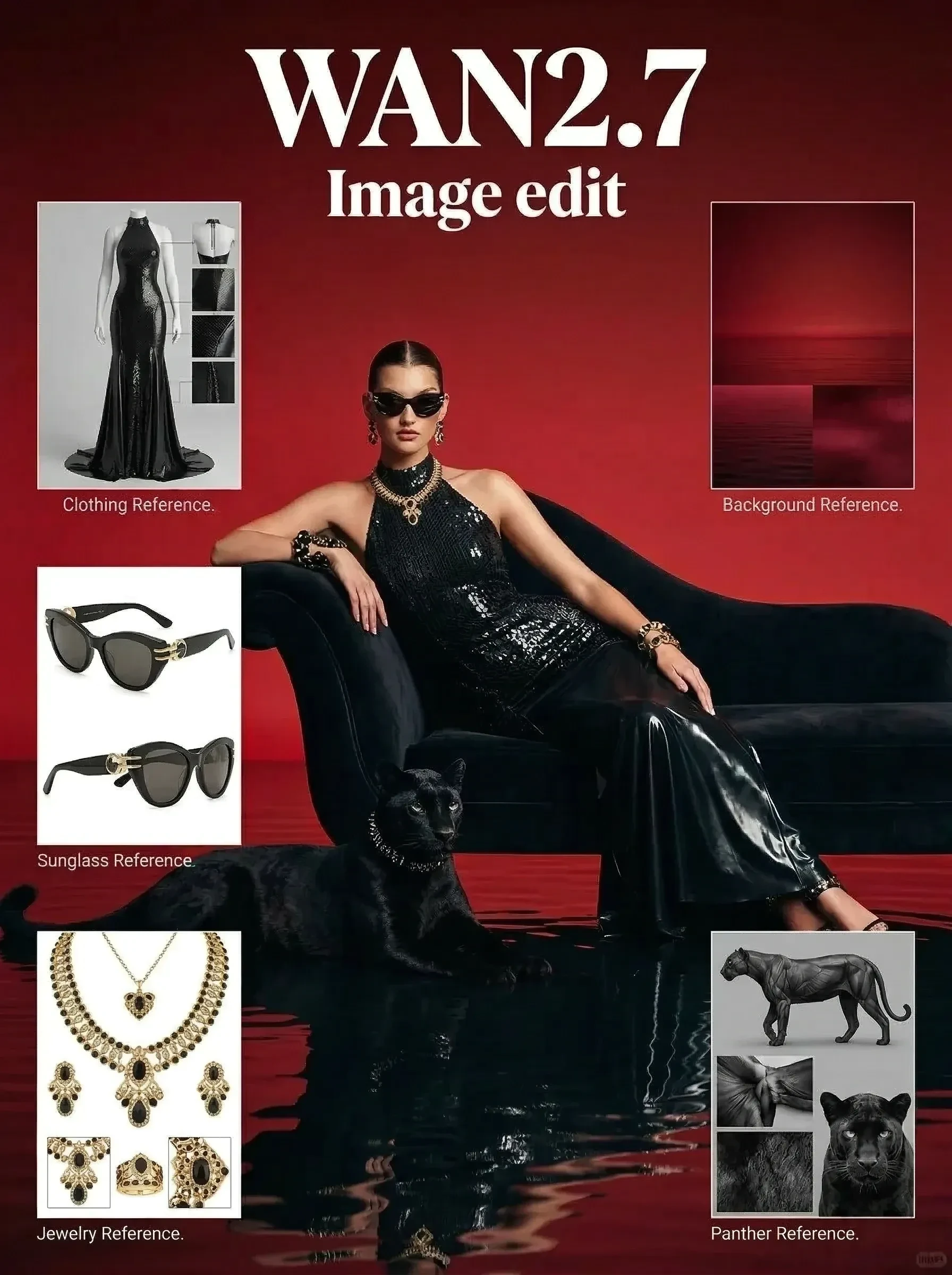
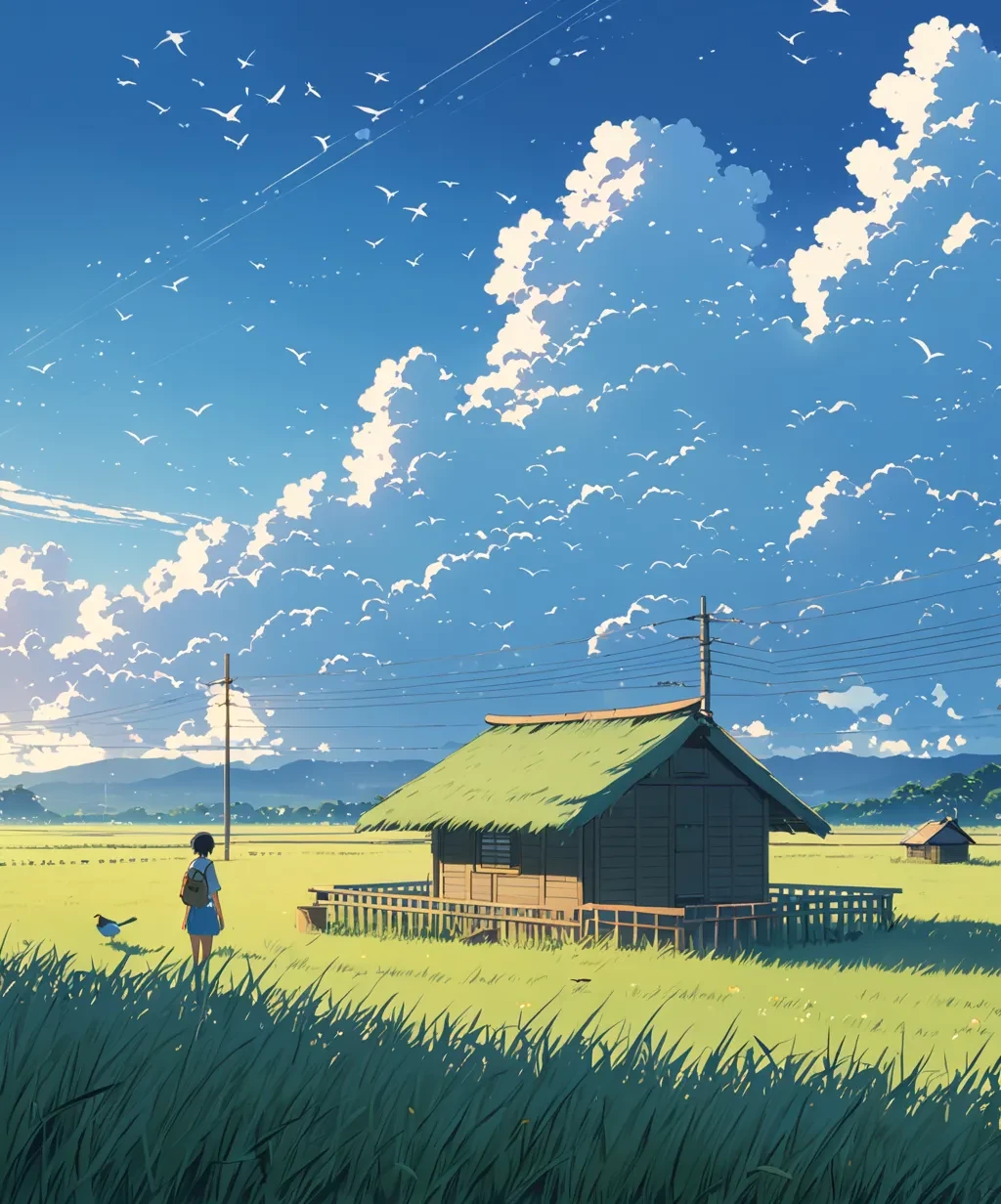
...詳細を見る
PicToVideoの使い方
<ティッカー>ティッカー://www.シーアート.Ai本体/ジャ/articleDetAi本体l/ct61thde878c739u4hs0
<ティッカー>________________________________________
<ティッカー>PicToVideoの使い方: 手順とメモが詳しく説明されている
<ティッカー>This section detAi本体ls the steps involved in generating video from still images using PicToVideo. 各ステップのメモと推奨設定も紹介されている.
<ティッカー>________________________________________
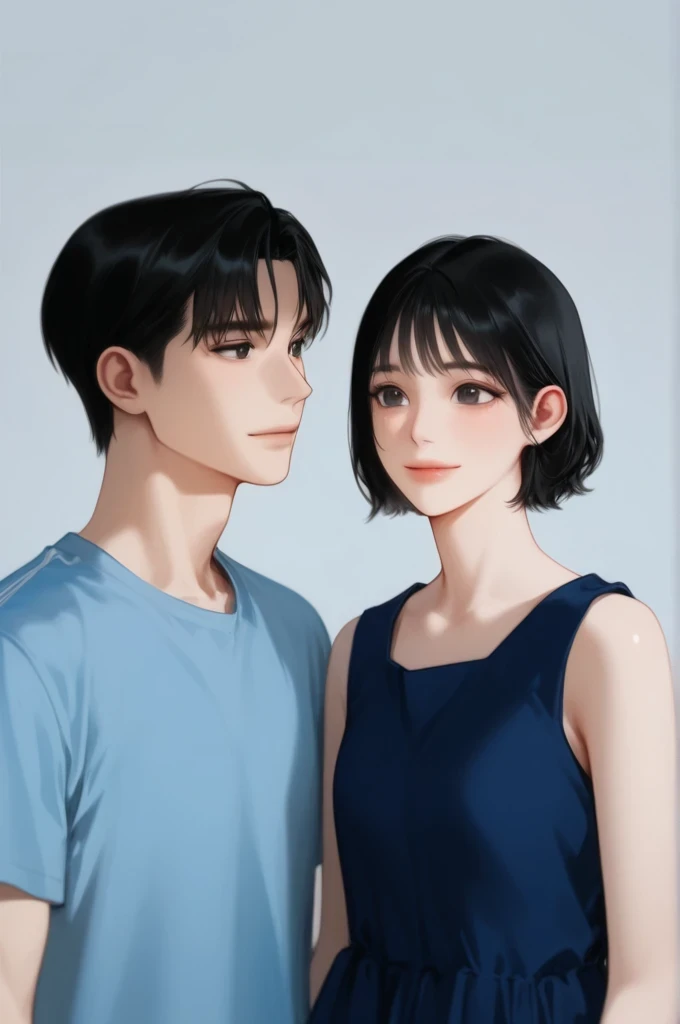
<ティッカー>1. 画像を選択
<ティッカー>- 最初, 使用したい画像を選択する. 選択した画像がビデオ全体の基礎となる, 高品質な画像を使うことをお勧めします.
<ティッカー>- 注意点: o 高解像度の画像を使う. o 高解像度の画像を使用する.
<ティッカー>o 高解像度の画像を使うとより滑らかなビデオになる.
<ティッカー>o 背景と被写体が明確に定義された画像を選択して、動きの表現を高める.
<ティッカー>- 推奨事項: シンプルに選ぶ, 被写体の高品質な写真が最良の結果につながる.
<ティッカー>________________________________________
<ティッカー>2. FPSを設定する (フレームレート)
<ティッカー>- ビデオのフレームレートを指定する. 一般的な値は24FPSと30FPSです, お好みで調整することもできます.
<ティッカー>- メモ: o FPSが高い: スムーズでスムーズなビデオ.
<ティッカー>o FPSが高い: スムーズなモーションを実現できる, ただしビデオファイルサイズが大きくなる.
<ティッカー>o FPSが低い: ジャギーが発生する可能性がある, ファイルサイズが軽くなる.
<ティッカー>- 推奨事項: 24 FPSはビギナーにとって良いバランス. スローモーション効果の場合, 低い設定を試してみる (10 FPS程度).
<ティッカー>________________________________________
<ティッカー>3. ビデオフレームの設定
<ティッカー>- ビデオの全体的な長さと構成に影響するフレーム数を決める.
<ティッカー>- メモ: o フレーム数が少ないとビデオが短く単調になる.
<ティッカー>o フレーム数が少ないとビデオが短くなり、モーションが単調に見える.
<ティッカー>o フレームが多すぎるとエディティングや再生が重くなる.
<ティッカー>- 推奨事項: ビデオの目的に合わせてフレーム数を調整する. 短いアニメーションの場合, 10-50フレームが理想的.
<ティッカー>________________________________________
<ティッカー>4. モーションバケットIDの設定
<ティッカー>- これはモーションの範囲を調整する重要なパラメーター.
<ティッカー>o 低い値: 被写体のモーションが広範囲に表現される. o 高い値s: 背景のモーションが広範囲に表現される.
<ティッカー>o 高い値: 背景のモーションがより強調される.
<ティッカー>- 注意事項
<ティッカー>o 値が低すぎると背景が静的に見え、全体的にフラットに見える.
<ティッカー>o 値が高すぎると被写体の存在感が薄れる.
<ティッカー>- 推奨事項s
<ティッカー>o 低い値 (10-30) if you want the subject to be the mAi本体n subject.
<ティッカー>o より高い値 (70-100) 背景を強調したい場合.
<ティッカー>o 適切なバランスを見つけるために実験する.
<ティッカー>________________________________________
<ティッカー>全体的なポイント
<ティッカー>- 目的に合わせてカスタマイズする: 設定を柔軟に変更することが重要, ソーシャルメディアやアートプロジェクトに.
<ティッカー>- 保存形式: ダウンロードボタンでMP4を選択して保存する.
<ティッカー>静止画から魅力的なビデオを作成する手順!