
Comenzar a generar
Historial
Creación Privada
Detalles
Obras relacionadas
39
95
2024-12-01 15:18:25 Actualizar
...Ver más
https (en inglés)://www (en inglés).arte marino...ai/y/articleDet..ail/ct61thde878c739u4hs0
________________________________________
Cómo usar PicToVideo: instrucciones y notas paso a paso
This section det..ails the steps involved in generating video from still images using PicToVideo. También se presentan notas y configuraciones recomendadas para cada paso.
________________________________________
1. Seleccionar una imagen
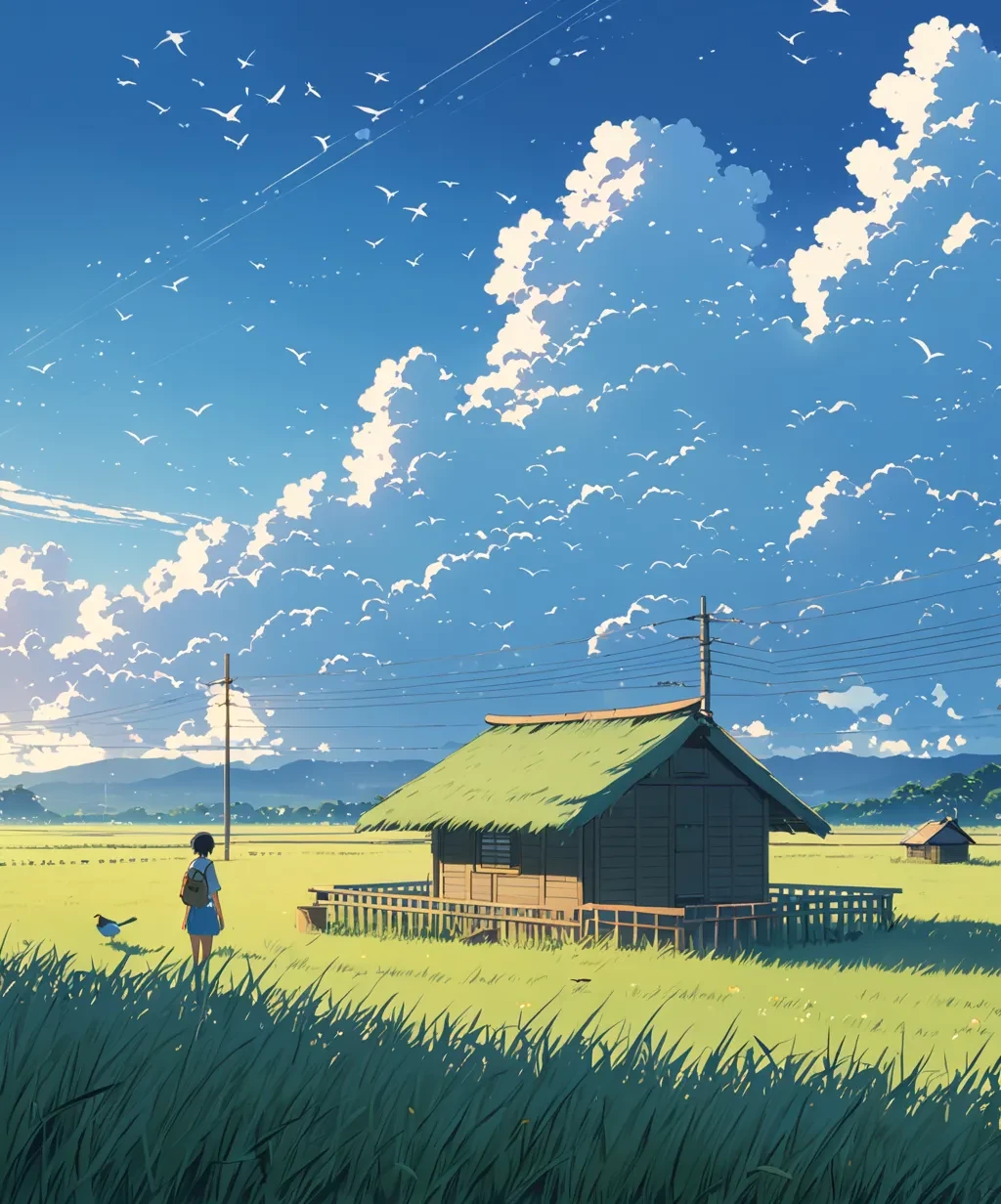
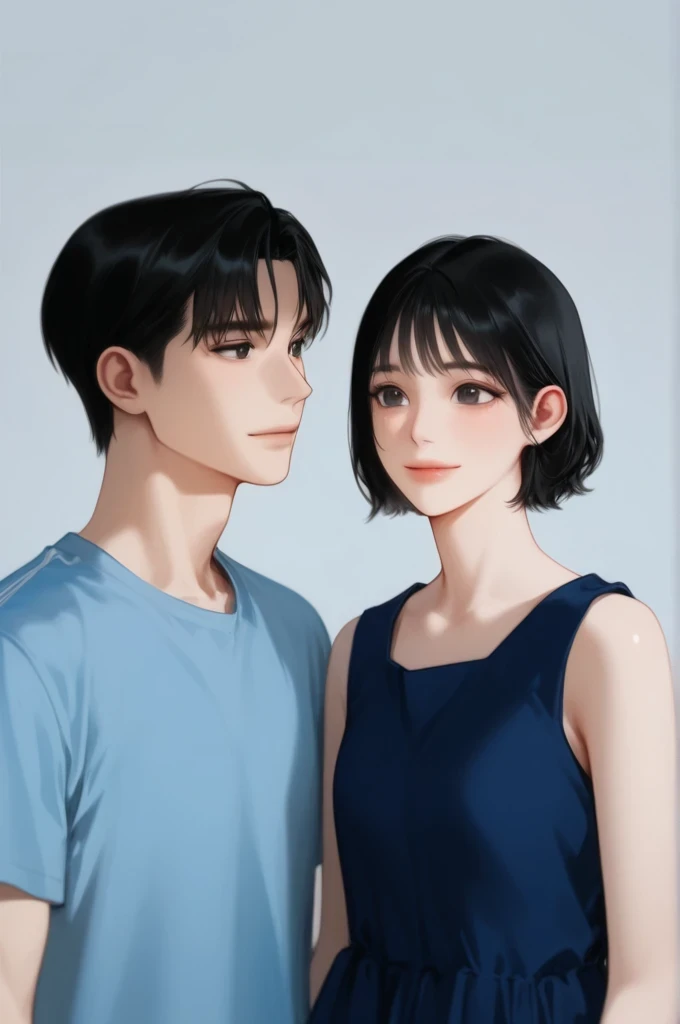
- Primero, selecciona las imágenes que quieres usar. La imagen que elijas será la base de todo el video, por lo que se recomienda que tengas una imagen de alta calidad.
- Puntos a tener en cuenta: o Usa imágenes de alta resolución. o Usa imágenes que tengan una alta resolución.
o Usar imágenes de mayor resolución dará como resultado un video más suave.
o Selecciona imágenes con fondos y sujetos bien definidos para realzar la expresión del movimiento.
- Recomendación: Elegir simple, fotos bien compuestas de tus sujetos para obtener los mejores resultados.
________________________________________
2. Establecer los FPS (Frecuencia de fotogramas)
- Especifica el número de fotogramas por segundo para tu video. Los valores comunes son 24 fps y 30 fps, pero puedes ajustarlo a tu gusto.
- Notas: o Alto FPS: video suave y suave.
o Alto FPS: Se puede lograr un movimiento suave, pero el tamaño del archivo de video será mayor.
o Bajo FPS: puede resultar en un movimiento entrecortado, pero crea archivos más ligeros.
- Recomendación: 24 FPS es un buen equilibrio para principiantes. Para efectos de cámara lenta, intenta una configuración más baja (10 fps o así).
________________________________________
3. Configuración de fotogramas de video
- Determina el número de fotogramas que afectará la duración y composición general del video.
- Notas: o Un número pequeño de fotogramas hará que el video sea corto y monótono.
o Un bajo número de fotogramas acortará el video y puede hacer que el movimiento parezca monótono.
o Demasiados fotogramas pueden resultar en una edición y reproducción pesadas.
- Recomendación: Ajusta el número de fotogramas de acuerdo al propósito de tu video. Para animaciones cortas, 10-50 fotogramas es ideal.
________________________________________
4. Configurar ID de Motion Backet
- Este es un parámetro importante que ajusta el rango de movimiento.
o Valores bajos: el movimiento del sujeto se representa en un rango amplio. o Valor altos: el movimiento del fondo se representa en un rango amplio.
o Valor alto: el movimiento de fondo se enfatiza más.
- Precauciones
o Un valor demasiado bajo puede hacer que el fondo parezca estático y que todo el video se vea plano.
o Un valor demasiado alto puede disminuir la presencia del sujeto.
- Recomendacións
o Valores bajos (10-30) if you want the subject to be the m..ain subject.
o Valores más altos (70-100) si quieres enfatizar el fondo.
o Experimenta para encontrar el equilibrio adecuado.
________________________________________
Puntos generales
- Personaliza de acuerdo a tu propósito: Es importante ser flexible con tus configuraciones, ya sea para redes sociales o para proyectos artísticos.
- Formato de guardado: marca MP4 en el botón de descarga y guárdalo.
Usa estos pasos para crear un video atractivo a partir de imágenes fijas!
Más

No hay datos disponibles
Obras relacionadas

Sin datos disponibles.
Recomendaciones relacionadas




Descargar la aplicación SeaArt
Continúa tu viaje de creación con IA en móvil