
Generieren
Protokolle
Private Ertstellung
Details
Verwandte Werke
39
95
2024-12-01 15:18:25 Aktualisieren
...Mehr anzeigen
https (Englisch)://www.Seaart...ai/Und/articleDet..ail/ct61thde878c739u4hs0
________________________________________
Wie man PicToVideo verwendet: Schritt-für-Schritt-Anweisungen und Notizen
This section det..ails the steps involved in generating video from still images using PicToVideo. Notizen und empfohlene Einstellungen für jeden Schritt werden ebenfalls vorgestellt.
________________________________________
1. Wähle ein Bild aus
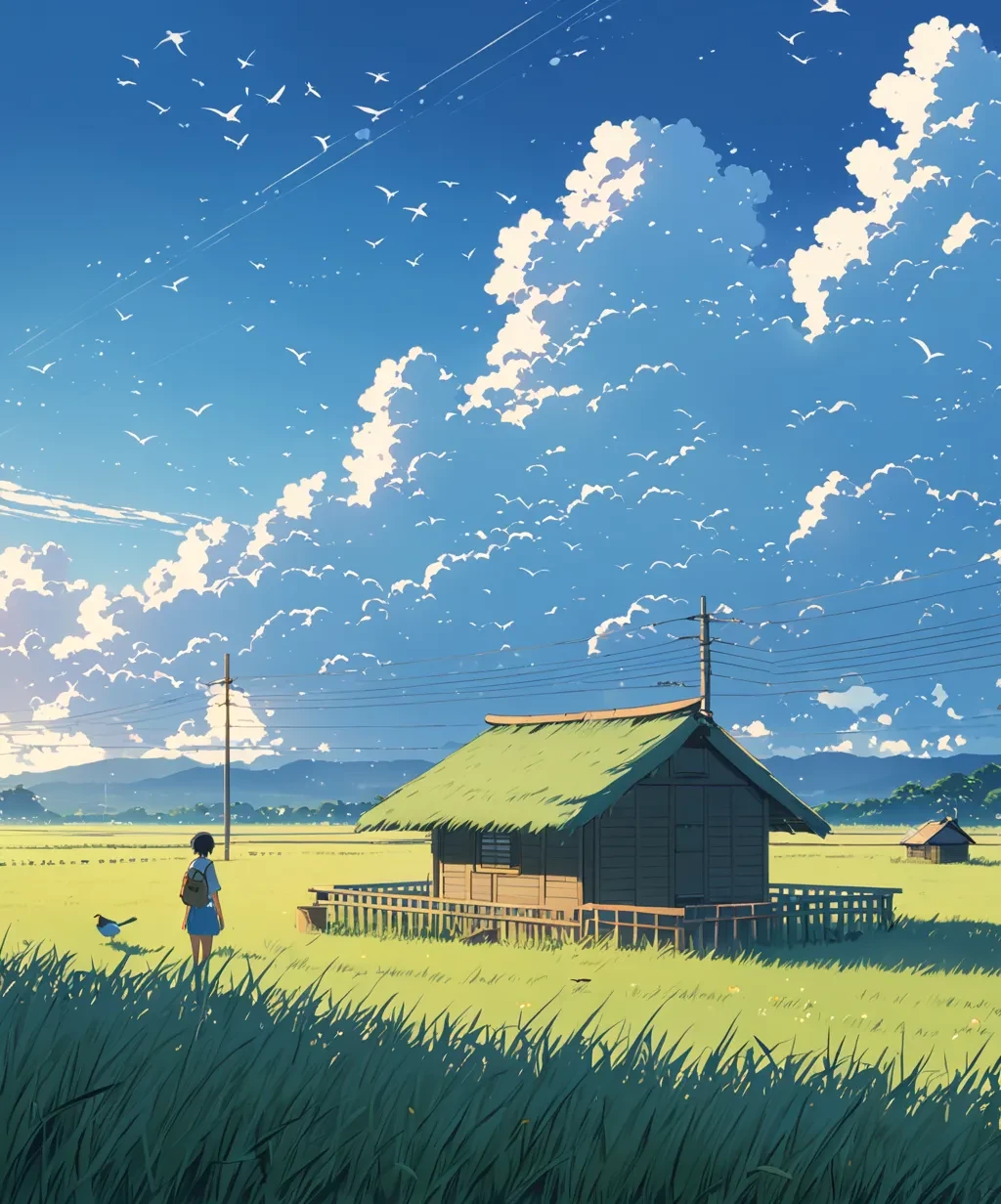
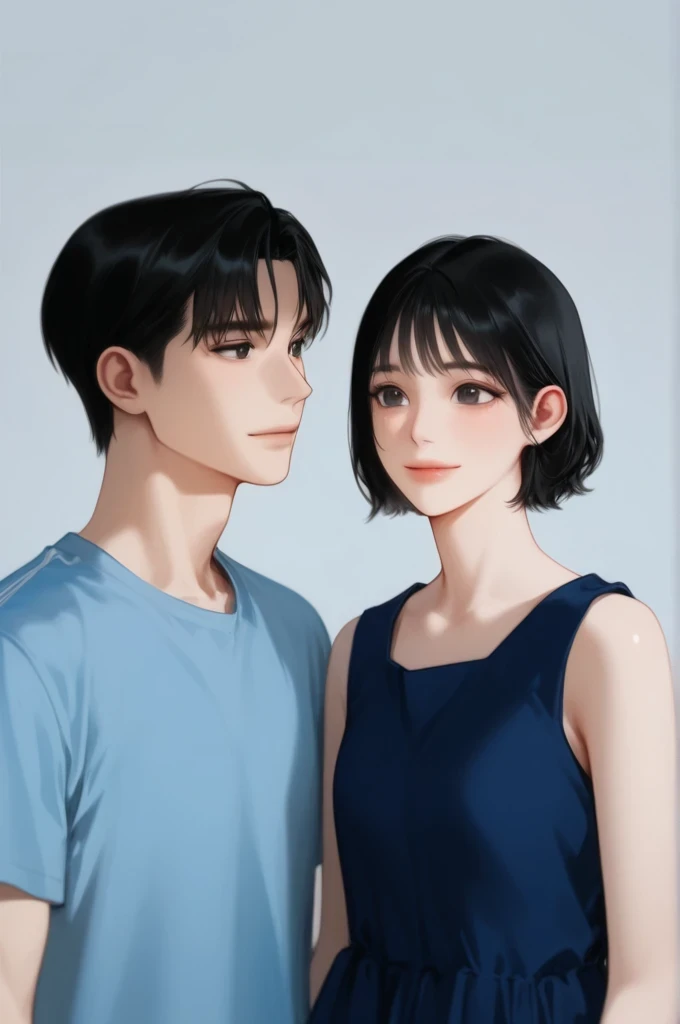
- Erste, wählen Sie die Bilder aus, die Sie verwenden möchten. Das Bild, das Sie auswählen, wird die Grundlage für das gesamte Video sein, daher wird empfohlen, dass Sie ein hochqualitatives Bild haben.
- Zu beachtende Punkte: o Verwenden Sie hochauflösende Bilder. o Verwenden Sie Bilder mit hoher Auflösung.
o Die Verwendung von Bildern mit höherer Auflösung führt zu einem geschmeidigeren Video.
o Wählen Sie Bilder mit klar definierten Hintergründen und Motiven, um den Bewegungsausdruck zu verstärken.
- Empfehlung: Wähle einfach, gut komponierte Fotos Ihrer Motive für beste Ergebnisse.
________________________________________
2. Stellen Sie die FPS ein (Bildrate)
- Geben Sie die Anzahl der Bilder pro Sekunde für Ihr Video an. Gängige Werte sind 24 fps und 30 fps, aber Sie können sie nach Ihren Wünschen anpassen.
- Notizen: o Hohe FPS: glatte und glatte Videos.
o Hohe FPS: Flüssige Bewegung kann erreicht werden, aber die Videodatei wird größer.
o Niedrige FPS: kann zu ruckelnder Bewegung führen, aber erstellt leichtere Dateien.
- Empfehlung: 24 FPS sind für Anfänger ein guter Ausgleich. Für Zeitlupeneffekte, versuchen Sie eine niedrigere Einstellung (10 fps oder so).
________________________________________
3. Videorahmeneinstellungen
- Bestimmen Sie die Anzahl der Frames, die die Gesamtlänge und Komposition des Videos beeinflussen werden.
- Notizen: o Eine geringe Anzahl von Frames wird das Video kurz und monoton machen.
o Eine geringe Anzahl von Frames wird das Video verkürzen und die Bewegung möglicherweise monoton erscheinen lassen.
o Zu viele Frames können zu aufwendiger Bearbeitung und Wiedergabe führen.
- Empfehlung: Passen Sie die Anzahl der Frames an den Zweck Ihres Videos an. Für kurze Animationen, 10-50 Frames sind ideal.
________________________________________
4. Einstellung der Motion Backet-ID
- Dies ist ein wichtiger Parameter, der den Bewegungsbereich einstellt.
o Niedrige Werte: die Bewegung des Motivs wird über einen weiten Bereich dargestellt. o Hoher Werts: die Bewegung des Hintergrunds wird über einen weiten Bereich dargestellt.
o Hoher Wert: die Hintergrundbewegung wird stärker betont.
- Vorsichtsmaßnahmen
o Ein zu niedriger Wert kann dazu führen, dass der Hintergrund statisch erscheint und das gesamte Video flach aussieht.
o Ein zu hoher Wert kann die Präsenz des Motivs beeinträchtigen.
- Empfehlungs
o Niedrige Werte (10-30) if you want the subject to be the m..ain subject.
o Höhere Werte (70-100) wenn Sie den Hintergrund betonen möchten.
o Experimentieren Sie, um die richtige Balance zu finden.
________________________________________
Gesamtpunkte
- Passen Sie sie an Ihren Zweck an: Es ist wichtig, flexibel mit Ihren Einstellungen zu sein, ob für soziale Medien oder für Kunstprojekte.
- Speicherformat: Aktivieren Sie MP4 in der Download-Schaltfläche und speichern Sie es.
Verwenden Sie diese Schritte, um ein attraktives Video aus Standbildern zu erstellen!
Mehr

Keine Daten
Verwandte Werke

Keine Daten
Verwandte Inhalte




SeaArt App herunterladen
Setze deine KI-Kreativreise auf dem Mobilgerät fort