
بدء التوليد
السجل
توليد خاص

التفاصيل
الأعمال ذات الصلة

39
95
2024-12-01 15:18:25 تحديث
...مشاهدة المزيد
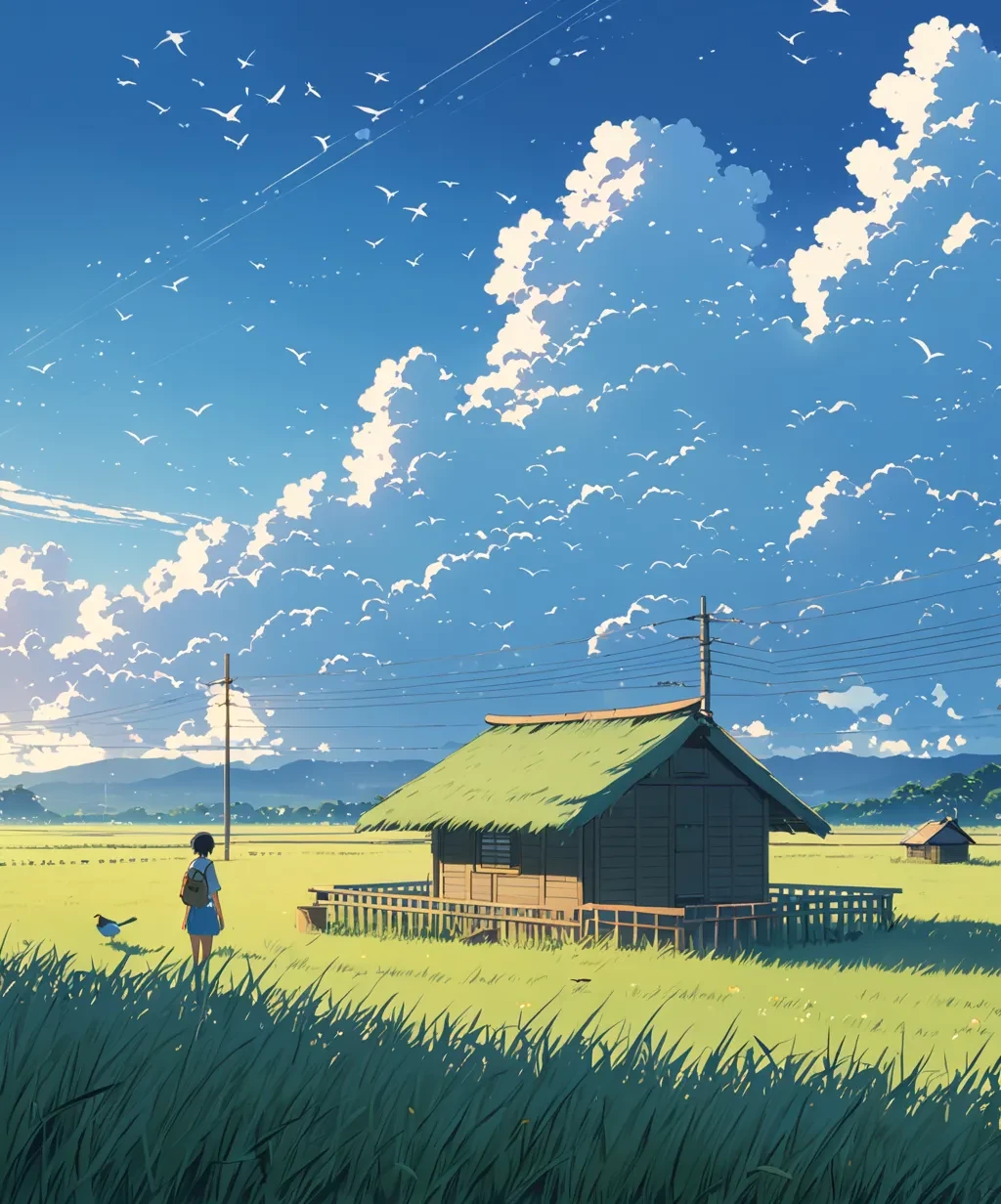
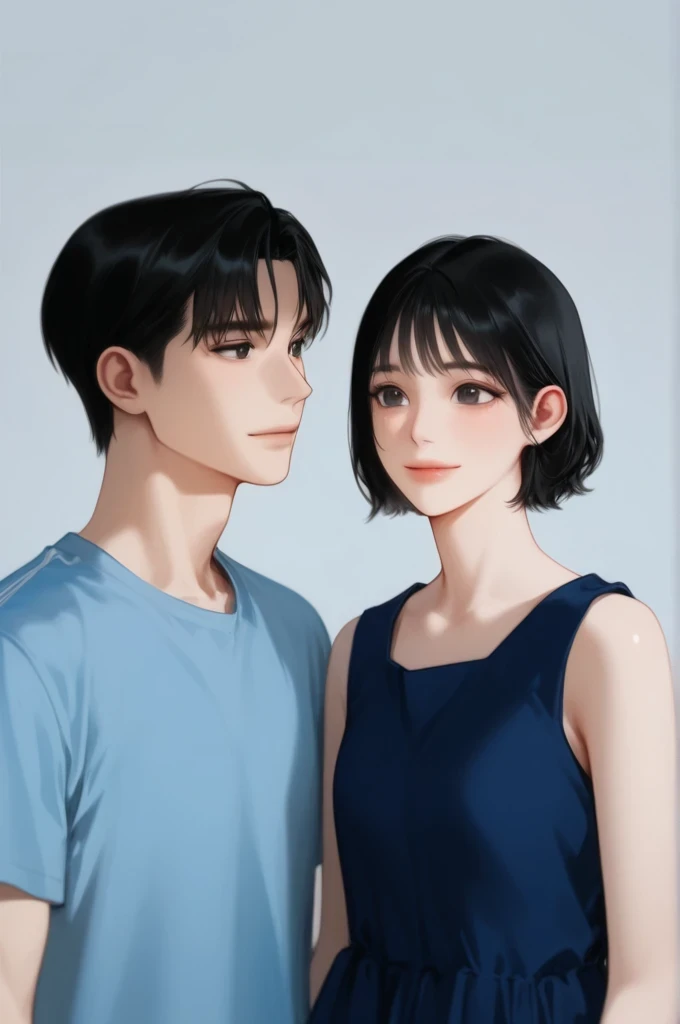
<النسخة اليابانية> طريقة استخدام PicToVideo <فرع>https://شبكة الاتصالات العالمية.سي آرت...ai/نعم/articleDet..ail/ct61thde878c739u4hs0 <فرع>________________________________________ <فرع>كيفية استخدام PicToVideo: تعليمات خطوة بخطوة ومذكرات <فرع>This section det..ails the steps involved in generating video from still images using PicToVideo. تم تقديم ملاحظات وإعدادات موصى بها لكل خطوة. <فرع>________________________________________ <فرع>1. اختر صورة <فرع>- الأول, حدد الصور التي تريد استخدامها. الصورة التي تختارها ستكون أساس الفيديو بأكمله, لذا ينصح بأن تكون لديك صورة عالية الجودة. <فرع>- نقاط للملاحظة: o استخدم صور ذات دقة عالية. o استخدم صور ذات دقة عالية. <فرع>o استخدام صور ذات دقة أعلى سيؤدي إلى فيديو أكثر سلاسة. <فرع>o حدد صور ذات خلفيات وموضوعات محددة بوضوح لتعزيز التعبير عن الحركة. <فرع>- توصية: اختر بسيط, صور جيدة التكوين لموضوعاتك للحصول على أفضل النتائج. <فرع>________________________________________ <فرع>2. تعيين معدل الإطارات (معدل الإطارات) <فرع>- حدد عدد الإطارات في الثانية لفيديوك. القيم الشائعة هي 24 إطار/ث و 30 إطار/ث, ولكن يمكنك ضبطها حسب رغبتك. <فرع>- ملاحظات: o معدل إطارات عالي: فيديو سلس وسلس. <فرع>o معدل إطارات عالي: يمكن الحصول على حركة سلسة, ولكن حجم ملف الفيديو سيكون أكبر. <فرع>o انخفاض معدل الإطارات في الثانية: قد ينتج عنه حركة متقطعة, ولكن ينتج ملفات أخف. <فرع>- توصية: 24 إطار/ث هي توازن جيد للمبتدئين. للحصول على تأثيرات بطيئة الحركة, جرّب إعداد أقل (10 إطارات في الثانية أو ما شابه). <فرع>________________________________________ <فرع>3. إعدادات إطار الفيديو <فرع>- حدد عدد الإطارات التي ستؤثر على الطول الإجمالي وتكوين الفيديو. <فرع>- ملاحظات: o عدد قليل من الإطارات سيجعل الفيديو قصيرًا وممل. <فرع>o عدد قليل من الإطارات سيقصر الفيديو وقد يجعل الحركة تبدو ممل. <فرع>o قد يؤدي عدد الإطارات الكبير إلى تحرير وتشغيل ثقيل. <فرع>- توصية: اضبط عدد الإطارات وفقًا لغرض فيديوك. للرسوم المتحركة القصيرة, 10-50 إطار هو الأمثل. <فرع>________________________________________ <فرع>4. تعيين معرّف حركة الخلفية <فرع>- هذا معلمة مهمة تضبط نطاق الحركة. <فرع>o قيم منخفضة: يتم تمثيل حركة الموضوع على نطاق واسع. o قيمة عاليةs: يتم تمثيل حركة الخلفية على نطاق واسع. <فرع>o قيمة عالية: يتم التركيز أكثر على حركة الخلفية. <فرع>- تنبيهات <فرع>o قيمة منخفضة قد تجعل الخلفية ساكنة والفيديو بأكمله مسطح. <فرع>o قد يؤدي ارتفاع القيمة إلى إضعاف وجود الموضوع. <فرع>- توصيةs <فرع>o قيم منخفضة (10-30) if you want the subject to be the m..ain subject. <فرع>o قيم أعلى (70-100) إذا أردت التركيز على الخلفية. <فرع>o جرّب للعثور على التوازن المناسب. <فرع>________________________________________ <فرع>النقاط الإجمالية <فرع>- قم بالتخصيص وفقًا لغرضك: من المهم أن تكون مرنًا مع إعداداتك, سواء للوسائط الاجتماعية أو لمشاريع الفن. <فرع>- تنسيق الحفظ: تحقق من MP4 في زر التنزيل وقم بحفظه. <فرع>استخدم هذه الخطوات لإنشاء فيديو جذاب من الصور الثابتة!
أكثر

لا توجد بيانات حاليا
الأعمال ذات الصلة

لا توجد بيانات
اقتراحات ذو صلة




تنزيل تطبيق SeaArt
واصل رحلة إبداعك بالـAI على الهاتف المحمول